Поиск по моему блогу

Показаны сообщения с ярлыком Microsoft. Показать все сообщения

Восстановление файла .ost или .pst в программе Microsoft Outlook 2002

Microsoft Office MobileImage via Wikipedia
 Источник

Если данные программы Microsoft Outlook® хранятся на компьютере, то используется файл личных папок (.pst) или файл автономных папок (.ost). Чтобы предотвратить потерю данных, необходимо знать, как восстанавливать эти файлы.
На случай повреждения файла .pst программа Microsoft Outlook содержит инструмент, который может исправить неполадку без переключения на резервную копию. Этот инструмент, программа восстановления папки «Входящие», устанавливается на жесткий диск при установке программы Microsoft Outlook.
На случай повреждения файла .ost программа Microsoft Outlook содержит инструмент, способный разрешить затруднение. Этот инструмент, программа проверки целостности файлов автономных папок, может сканировать и восстанавливать файлы .ost. Если проблему устранить не удается, можно отключить файл .ost и создать новый.

Восстановление файла личных папок (.pst)

Следует воспользоваться программой восстановления папки «Входящие», если при открытии файла .pst программой Microsoft Outlook выдается следующее сообщение:
Не удается развернуть папку. Не удается открыть набор папок. В файле найдены ошибки диск:\Documents and Settings\пользователь\Local Settings\Application Data\Microsoft\Outlook\Outlook.ost. Закройте все приложения, работающие с электронной почтой, а затем воспользуйтесь программой восстановления папки ''Входящие''.
 Примечание.   Путь к файлу, указанный в сообщении, может меняться в зависимости от используемой операционной системы.
СкрытьЧтобы восстановить файл .pst, выполните следующие действия.
  1. В меню Пуск выберите команду Выполнить.
  2. В поле Открыть введите:
диск:\Program Files\Common Files\System\Mapi\КодЯзыка\scanpst.exe,
где КодЯзыка является идентификатором языка (LCID) установленной версии Microsoft Office. Например, LCID для русского (Россия) — 1049. Для просмотра списка LCID см. справку Microsoft Office.
  1. Нажмите кнопку OK.
  2. В поле Введите имя файла введите путь и имя файла, приведенные в сообщении об ошибке ранее.
 Примечание.   Возможно, не удастся использование кнопки Обзор для поиска файла, т. к. он расположен в скрытой папке.

Организация совместной работы при помощи SharePoint 2010 и Office 2010

Источник: oszone

Введение

Совместная работа над документами - одно из самых ожидаемых и востребованных нововведений в Microsoft Office 2010. Обзор основных преимуществ данного функционала представлен в статье "Office 2010: ожидания перед внедрением". Здесь же будет рассмотрен процесс настройки и использования режима совместной работе на примере Microsoft Word 2010 и Microsoft SharePoint Foundation 2010.

Настройка

Для реализации совместной работы с документами создан тестовый стенд на базе компьютера с операционной системой Microsoft Windows 7 x64. На нем установлены Microsoft Office 2010 Professional Beta и Microsoft SharePoint Foundation 2010 Beta. Компьютер включен в домен Active Directory. Для редактирования документов в этом же домене созданы две учетные записи пользователей: Dmitry Rudykh и sharing_test. Имя рабочей станции: mow010075.
Установка SharePoint Foundation 2010 произведена согласно статье "Установка SharePoint 2010 на Windows 7". В результате работы мастера по установке, возникло окно управления порталом SharePoint (рис. 1).
*
Рисунок 1 - Стартовая страница портала
В данном примере доменное имя портала совпадает с именем рабочей станции, на которой он установлен. Для удобства работы рекомендуется добавить данный сайт в список надежных узлов.
Данный портал будет использоваться в качестве хранилища общих документов. По умолчанию в библиотеках документов уже есть раздел для хранения общих документов. Однако, в целях структуризации хранимой информации, лучше создать новую рабочую область. Для этого необходимо выполнить следующие действия.
  1. Щелкнуть по кнопке "Весь контент сайта";
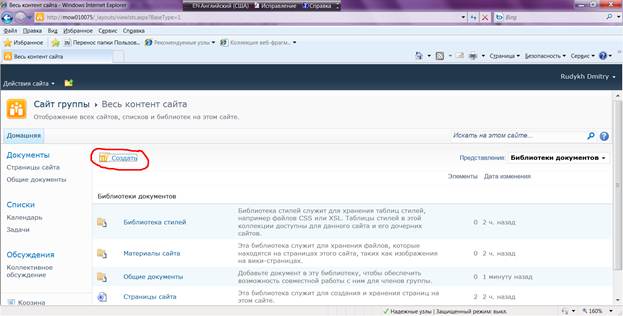
  2. Щелкнуть по кнопке "Создать" (рис. 2);
    *

Качество VoIP

Аналоговый и цифровой способ передачи сигнала ...Image via Wikipedia

Основными составляющими качества IP-телефонии являются:
I. Качество речи, которое включает:
1. диалог - возможность абонента связываться и разговаривать с другим абонентом в реальном времени и полнодуплексном режиме; 2. разборчивость - чистота и тональность речи; 3. эхо - слышимость собственной речи; 4. уровень - громкость речи.
II. Качество сигнализации, включающее:
1. установление вызова - скорость успешного доступа и время установления соединения; 2. завершение вызова - время отбоя и скорость разъединения; 3. DTMF - распознавание и фиксация сигналов многочастотного набора номера.
Факторы, которые влияют на качество IP-телефонии, могут быть разделены на две категории:
I. Факторы качества IP-сети:
1. максимальная пропускная способность канала - макс. кол-во полезных и избыточных данных, которые можно передать; 2. задержка - промежуток времени, требуемый для передачи пакета через сеть; 3. джиттер - задержка между двумя последовательными пакетами; 4. потеря пакетов - пакеты или данные, потерянные при передачи через сеть.
II. Факторы качества шлюза:
1. требуемая полоса пропускания - различные кодеки требуют различную полосу пропускания; 2. задержка - время, необходимое цифровому сигнальному процессору DSP или другим устройствам обработки для кодирования и декодирования речевого сигнала; 3. буфер джиттера - сохранение пакетов данных до тех пор, пока все пакеты не будут получены и можно будет передавать в требуемой последовательности для минимизации джиттера; 4. потеря пакетов - потеря пакетов при сжатии и/или передаче в оборудовании IP-телефонии; 5. подавление эхо - механизм для подавления эхо, возникающего при передаче по сети; 6. управление уровнем - возможность регулировать громкость речи.

Влияние IP-сети на показатели качества IP-телефонии

I. Максимальная пропускная способность канала
II. Задержка
Задержка создает неудобство при ведении диалога, приводит к перекрытию разговоров и возникновению эхо. Все это становится заметным когда задержка в одном направлении передачи превышает 250 мс. Можно выделить следующие источники задержки при пакетной передачи речи из конца в конец:
1. Задержка накопления (иногда называется алгоритмической задержкой) - велечина задержки определяется типом речевого кодера и изменяется от небольших велечин (0,125 мкс) до нескольких миллисекунд; 2. Задержка обработки - процесс кодирования и сбора закодированных отсчетов в пакеты для передачи через пакетную сеть создает определенные задержки. Задержка кодирования или обработки зависит от времени работы процессора и используемого типа алгоритма обработки; 3. Сетевая задержка - задержка обусловлена физической средой и протоколами, используемыми для передачи речевых данных, а также буферами, используемыми для удаления джиттера пакетов на приемном конце.
Время задержки при передаче речевого сигнала можно отнести к одному из трех уровней:
  • первый уровень до 200 мс - отличное качество связи. Для сравнения, в телефонной сети общего пользования допустимы задержки до 150-200 мс;
  • второй уровень до 400 мс - считается хорошим качеством связи. Но если сравнивать с качеством связи по сетям ТфОП, то разница будет видна. Если задержки постоянно удерживаются на верхней границе 2-го уровня (на 400 мс), то не рекомендуется использовать эту связь для деловых переговоров;
  • третий уровень до 700 мс - считается приемлемым качеством связи для ведения неделовых переговоров. Такое качество связи возможно также при передаче пакетов по спутниковой связи.
III. Джиттер Когда речь или данные разбиваются на пакеты для передачи через IP-сеть, пакеты часто прибывают в пункт назначения в различное время и в разной последовательности. Это создает разброс времени доставки пакетов (джиттер). Джиттер приводит к специфическим нарушениям передачи речи, слышимым как трески и щелчки. Различают три формы джиттера:
1. джиттер, зависимый от данных - происходит в случае ограниченной полосы пропускания или при нарушениях в сетевых компонентах; 2. искажение рабочего цикла - обусловлено задержкой распространения между передачей снизу вверх и сверху вниз; 3. случайный джиттер - является результатом теплового шума.
IV. Потеря пакетов Потерянные пакеты в IP-телефонии нарушают речь и создают искажение тембра. Предполагается, что потеря до 5% пакетов незаметна, а свыше 10-15% - недопустима. Причем данные величины существенно зависят от алгоритмов компрессии/декомпрессии.
Источник: «IP-телефония», А.В. Росляков, М.Ю. Самсонов, И.В. Шибаева. Из-во «Эко-трендз», 2001г.
Enhanced by Zemanta

Google Calendar Sync — синхронизация календаря Google с Microsoft Outlook

Image representing Google Calendar as depicted...Image via CrunchBaseGoogle представила небольшую утилиту, которая служит для синхронизации событий из календаря Google с календарем Microsoft Outlook.

Синхронизировать можно как в двух направлениях, так и в каком-то одном (настраивается опционально). Так же на данный момент единственным недостатком является то, что вы можете синхронизировать только основной календарь Google (но в будущем обещают исправить данный недостаток).


Инструкции по установке здесь.

Источник: Google Operating System (англ.)

_______________________________________________________________


To set up Google Calendar Sync:

  1. Make sure you're using a supported operating system and Outlook version.
  2. Download Google Calendar Sync (version 0.9.3.6) at http://dl.google.com/googlecalendarsync/GoogleCalendarSync_Installer.exe
  3. Once a dialog box appears, click Save File. The downloaded file should open automatically. If it doesn't, manually open it from your browser's download window.
  4. Click OK to confirm that you're aware this is an executable file.
  5. Read through the Google Calendar Sync Terms of Service, and click I Agree.
  6. Follow through the Installation Options and click Install to finish the set-up process.
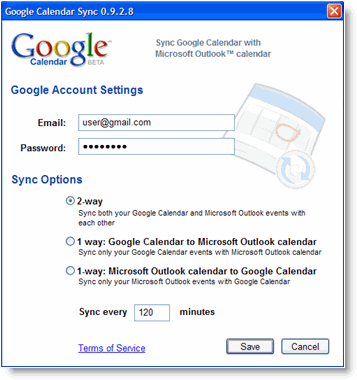
Once Google Calendar Sync is installed on your computer, the Google Calendar Sync Settings window will appear:

Google Calendar Sync Settings window
In the Settings window, enter your email address and password and select the Sync Option you prefer. Read about each Sync Option.

Интеграция Google Calendar в Microsoft Outlook

Microsoft Office MobileImage via WikipediaЧасто пользователи, а особенно искушенные пользователи альтернативных OS, ругают программный продукт Outlook за излишнюю прожорливость и неповоротливость. Действительно, данный продукт имеет несколько избыточную функциональность, особенно для тех, кто пользуется только почтой, ведет простой немудренный календарь и планирует задачи. Так почему избыточность функционала не повернуть себе во благо?
Lifehacker.com подглядел у кого-то несложную методику интеграции полностью всего Google Calendar в Outlook.

Все, что вам нужно это иметь Microsoft Outlook (кстати, многие владельцы КПК с Windows Mobile не знают, что у них на установочном диске есть инсталлятор этого приложения — полная версия и совершенно бесплатно) и Google-аккаунт. Далее делаете такие действия (проделано в Outlook 2007):
1. Перейдите в раздел календаря.
2. Кликните на «Календарь» в «Мои календари»
1
3. В свойствах календаря перейдите на вторую вкладку «Домашняя страница» и задайте ее в поле «Адрес»: http://www.google.com/calendar/render. Кстати, не забудьте поставить галочку напротив «Показывать по умолчанию домашнюю страницу».
2
Теперь, при переходе в раздел календаря, вы будете использовать для работы Google Calendar.
3
Кстати, для рендеринга календаря используется Internet Explorer и, чем новее у вас версия, тем лучше для вашего календаря.
Enhanced by Zemanta

Виртуальные машины

В статьях сайта нередко упоминаются виртуальные машины. На этой странице объясняется, что же такое виртуальные машины и как их устанавливать.
Виртуальная машина - это программа, которую вы запускаете из своей операционной системы. Программа эмулирует реальную машину. Как и в случае с реальной машиной, вы можете установить на виртуальную машину операционную систему, причем неважно Windows или *nix. Таким образом, вы можете тестировать различные операционные системы, не покидая своей. У виртуальной машины есть BIOS, жесткий диск (отведенное место на вашем жестком диске), CD-ROM (ваш CD-ROM или подключенный ISO-образ), сетевые адаптеры для соединения с вашей реальной машиной, сетевыми ресурсами или другими виртуальными машинам и т.д. Вы можете без проблем обмениваться файлами между основной операционной системой (host) и гостевой операционной системой (guest). Это осуществляется простым перетаскиванием файлов из файлового менеджера клиента в окно гостевой системы или в обратном направлении. Удобство виртуальной машины для тестирования автоматической установки просто неоценимо. Достаточно просто подключить загрузочный ISO-образ вместо CD-ROM в настройках виртуальной машины, и установка системы пойдет точно так же, как и на реальной машине.
На этой странице рассматриваются две наиболее известные виртуальные машины: VMWare Workstation и Microsoft's VirtualPC. У каждой есть свои преимущества и недостатки. VMWare считается побыстрее, а VirtualPC предлагает больше возможностей для интеграции гостевой операционной системы с основной. VMWare является условно-бесплатной программой (оценочный период 30 дней), а Virtual PC - бесплатна.

VMWare Workstation

Microsoft Virtual PC

В статье рассматриваются процессы базовой настройки обеих виртуальных машин. Выберите используемую вами:

Настройка Microsoft Virtual PC

Ниже рассказывается о работе с программой Virtual PC 2007. Работа с Virtual PC 2004 ведется аналогичным образом.
Корпорация Microsoft разрабатывала программу Microsoft Virtual PC 2007 не в последнюю очередь с целью предоставления возможности работы с Windows Vista в качестве гостевой операционной системы. На момент написания статьи программа Virtual PC 2007 находилась в стадии Release Candidate (RC) и была загружена с веб-сайта Microsoft Connect. Установка программы производилась в операционной системе Windows Vista Ultimate.
Программа Virtual PC 2007 упакована в пакет установщика Windows (MSI-файл), поэтому установка не должна вызвать особых затруднений.
Virtual PC 2007
В окне приветствия установщика нажмите кнопку Next.

Уйти или остаться? Закулисные проблемы сисадминов Part2

Finishing My Computer Science ProgramImage by kalebdf via Flickr
Продолжаем дискуссию «Сколько стоит сисадмин?», начатую в №4 за 2010 г. В чем причина нелегкого админского житья-бытья? Всегда ли виноват сам человек или обстоятельства сложились против него?

В первой части [1] я постарался описать проблемы и опасности, которые подстерегают системного администратора в его работе: от двойного рабочего дня и виртуального отпуска до вполне реального тюремного заключения за использование по требованию работодателя нелицензионных продуктов. В этой статье речь пойдет о причинах данных явлений и путях их преодоления.
Почему все так печально?
1. Потому что это удобно. Подумайте сами, зачем тратить деньги, если всегда можно найти «чудика», работающего по полторы-две смены, имеющего зарплату, как у секретарши и готового в случае чего «получить срок» за нелицензионку вместо босса, пусть даже условно или с отсрочкой приговора. Если системные администраторы не в состоянии оценить по достоинству свой труд, свой риск, свое время, за них это делают шустрые российские бизнесмены.
2. Потому что наш бизнес не ориентирован на ИТ. Еще одна причина кроется в традиционных «особенностях» российского бизнеса. В первую очередь это нечестная конкуренция, основанная на коррупции и протекционизме. Зачем внедрять новую, более эффективную (и более дорогую) систему управленческого учета, которая повысит относительное конкурентное преимущество на 10 процентов, если можно просто дать взятку чиновнику и получить стопроцентную «фору» перед возможными и невозможными игроками на рынке? Зачем тратить немалые крупные суммы на лицензирование программного обеспечения или переходить на бесплатное ПО, если можно просто заплатить проверяющим? Не получится проверяющим – нанять юриста, чтобы отмазать топ-менеджмент и все свалить на админа. Все равно это дешевле, чем покупать все лицензии на используемое ПО.
Получается, что системному администратору просто нет места в этой «теневой игре». Отчеты в налоговую он не носит, от проверок не отмазывает (как, например, нужный человек в службе безопасности), госзаказы не проталкивает... С точки зрения типичного российского предпринимателя это просто нахлебник какой-то!
3. Потому что нет привычки анализировать риски. Еще одна особенность российского бизнеса – неумение и нежелание анализировать риски, считать убытки и утерянную выгоду. Если еще с подсчетом прямых убытков горе-аналитики как-то справляются, то в случае с утерянной выгодой это просто «темный лес и ни одной звезды». Как часто приходится становиться свидетелем подобного диалога в обычной московской компании, где 100-150 активных пользователей, плюс филиалы:
– Если мы не приобретем и вовремя не заменим жесткий диск, выйдет из строя контроллер домена.
– И что будет?
– Никто не сможет работать минимум три часа.
– А когда это случится?

Логотип на бухгалтерском документе - «1С:Предприятие»

 Документ на фирменном бланке всегда вызывает определенное доверие у клиента. Такой эффект создается и тщательно разработанной формой документа, и оригинальным фирменным логотипом, присутствующим на нем.
Что касается формы документа, то у обладателей автоматизированной системы учета «1С:Предприятие» эта проблема решена изначально. Разработчики позаботились о том, чтобы у бухгалтера был полный набор необходимых для работы документов. Выбранный документ достаточно распечатать, но без логотипа фирмы он будет безликий, как и многие подобные ему. Однако это можно легко исправить, воспользовавшись инструментарием Конфигуратора. Достаточно ввести в форму документа картинку логотипа, и даже обычный бланк счет-фактуры станет легко узнаваемым для ваших покупателей.
Допустим, вы работаете с конфигурацией «Бухгалтерский учет для Украины» и хотите создать новый образ наиболее востребованного у вас документа «Счет-фактура» с фирменным логотипом. Запустите программу в режиме «Конфигуратор», и откройте дерево метаданных (меню Конфигурация — Открыть конфигурацию). Найдите объект метаданных Счет — он находится в корневой ветви Документы. Щелкните на нем правой кнопкой мыши и в открывшемся контекстном меню выберите команду Редактировать форму.
В зависимости от того, какой языковой вариант документа вы хотите откорректировать, откройте соответствующую вкладку (щелкните на «язычке» в нижней части формы). Чтобы вставить логотип в украиноязычный документ «Счет-фактура», откройте вкладку Таблица_Укр.

Рекомендации к установке и загрузка антивирусного комплекса Symantec Endpoint Protection для ОС (x32-64) Xp, 2003, Vista, 2008, Win7

Windows 7: Антивирус
Привет.
Вышла новая винда и уже давно появились х64 версии операционок. Как же быть с антивирями? Не многие пока поддерживают новые ОС и тем паче разрядность.
Я долгое время был приверженцем антивируса Dr.Web, пока не наступило время WinXp. Не знаю, что у них там в конторе произошло, но вот после выхода именно этой ОС
у них начались проблемы - несовместимость, тормоза и тп. Был ярым поклонником и даже официально покупал лицензию.
До WinXp Sp2 ждал и надеялся, участвовал в форуме на предмет багов, но когда, после очередного обновления Spider мне повесил систему
и Винда ко мне повернулась синей стороной - начал искать альтернативу.
Да, мне знакомы многие антивирусы, в принципе не плохие, Касперский был очень силен во времена MsDos,
знаю, что очень радовала его утилита "-d3" (вирусописатели старой закалки должны ее помнить). Dr. Web в то время тоже был неподражаем,
одно лечение вируса "OneHalf" чего стоило...
Да, были и другие, например МелкоМягкие тогда выпускали антивирь Msav (до сих пор встречаются архивы, содержащие файлик chiklist.ms ). Приятная вещь.
Вот только одна беда как правило у всех - заточеность под свой регион.
Т.е. в расчет не берутся вирусы, как правило имеющие большое распространение в своей (т.е. чужой) стране.

Да, знаю, многие будут готовы поспорить со мной в этом плане, у многих админов есть "любимый" антивирь, который они везде рекомендуют и ставят. Однако,
время идет и ставит все на свои места. Живя в России вы получите то, что выгодно не вам, а компаниям, производящим антивири в этой стране. Везде вам будут говорить:
"да, этот лучше" предлагая только то, что производят компании России, замалчивая возможности фирм, которые производят аналогичную продукцию за бугром.
Даже поиском по сайтам (конечно же русским) вы найдете, что "да, надо выбирать где-то между DrWeb и Касперским".
Я, конечно, фанат России, но тут ситуация напоминает автомобильный рынок: покупайте только наше, а если хотите не наше - вот вам пошлины на таможню
и другие палки в колеса.
Много всего было перепробовано, тестировано и тп. из этого дела. Кстати, не могу не сказать о новом антивирусе МелкоМягких, который
терь заменит "Windows Defender" и является прототипом нового куска 128-битной ОС Windows 8, которая должна выйти в 2012 году (надеюсь, не 21 декабря).
Вот о нем:
29 сентября 2009 г. компания Microsoft объявила о выходе своего нового бесплатного антивирусного продукта индивидуального использования под названием Microsoft Security Essentials (MSE).
В основе бесплатного антивируса лежат те же технологии, что и в коммерческих решениях Microsoft для крупных компаний Forefront Client Security. Следует заметить, что для использования
пакета MSE не требуется регистрация, отсутствует этап пробного использования, нет ограничений по сроку использованию – достаточно загрузить и установить пакет с официального сайта Microsoft.
Однако установить антивирус возможно только на ПК которые успешно проходят проверку валидации Windows Genuine Advantage.
Пакет Microsoft Security Essentials поддерживает работу в системах Windows XP с пакетами обновлений SP2 или SP3, Windows Vista и Windows 7 (в том числе для режима Windows XP)
на 32-битных и 64-битных платформах.
Microsoft Security Essentials пришел на смену сервису OneCare и пакету Windows Defender. Финальная версия предлагает пару функций, которые дают пакету MSE серьезное
преимущество перед конкурирующими решениями.

Связка: Windows 2003 - 2008 Server + Сервер терминалов + 1C Предприятие 7.7

Вообще говоря, подобная связка - задача не сильно сложная, и многими системными администраторами уже не раз решенная. Однако, когда мне самому пришлось столкнуться с этой проблемой - готовой статьи я не нашёл - поэтому материал пришлось собирать частями, натыкаясь на известные и неизвестные ошибки.
Почему я не стал использовать Citrix Metaframe (www.citrix.com, www.citrix.1th.ru), в качестве стороннего сервера терминалов для Windows 2000? Hа это есть несколько причин:
В Win2003 по сравнению с Win2000 сервер терминалов стал намного быстрее и стабильнее.
Сервер терминалов от Microsoft гораздо роднее для Windows, чем Citrix - внешняя разработка. Поэтому он Microsoft Terminal Server 2003 лучше интегрирован в систему.
Citrix & Win2000 зачастую требуют ручной установки драйверов используемых принтеров.
Citrix очень чувствителен к сервис-пакам, hotfix'ам (как своим так и Windows)
Проблем со старым сервером (Win2000+Citrix) было намного больше, чем с новым (Win2003).

0. Конфигурация компьютера
Использовалась машина следующей конфигурации:
2 процессора Intel XEON по 2.4 ГГц
2Гб ОЗУ
RAID-контроллер Promise FastTrak100
HDD 100Гб
6 куллеров (+7ой в блоке питания ;-)
Если внимательно посмотреть статьи в Интернет, то 1С гораздо быстрее работает на двухпроцессорных машинах, однако с HASP'ом на них возникает больше проблем. Мы ещё вернёмся к этому.
1. Подготавливаем HDD
Перед установкой я позаботился, чтобы жесткий диск был пуст: не содержал ни одного раздела. Для этого загрузился с обычной системной дискеты Windows'98, и удалил fdisk'ом имевшийся на то время старый раздел.

Установка служб терминала и лицензирования служб терминала на сервере терминала

Первым шагом будет установка служб терминала на компьютере служб терминала.
Для этого нужно выполнить следующие шаги:
  1. На компьютере служб терминала отрываем менеджера Server Manager. В Server Manager жмем по вкладке Роли в левой панели консоли.
  2. Переходим по ссылке Добавить роли в правой панели консоли.
Настройка шлюза служб терминала (Terminal Services Gateway) в Windows Server 2008 - Windows Server 2008 - Операционные системы - Программирование, исходники, операционные системы 
Рисунок 2
  1. Жмем Далее на странице Прежде чем вы начнете.
  2. На странице Выберите роли сервера ставим галочку напротив строки Службы терминала. Жмем Далее.
Настройка шлюза служб терминала (Terminal Services Gateway) в Windows Server 2008 - Windows Server 2008 - Операционные системы - Программирование, исходники, операционные системы 
Рисунок 3
  1. Жмем Далее на странице Службы терминала.

Настройка шлюза служб терминала (Terminal Services Gateway) в Windows Server 2008


Администраторы безопасности Microsoft всегда были немного осторожны с публикацией серверов терминала в Интернете. И на то была веская причина – не было возможности для предварительной аутентификации соединения или использования политики для определения того, какие пользователи могли получить доступ к тому или иному серверу терминала (Terminal Servers). Отсутствие предварительной аутентификации было особенно сложной проблемой. Без предварительной аутентификации анонимные пользователи могли использовать свое анонимное подключение для компрометации опубликованных серверов терминала. Скомпрометированный сервер терминала, возможно, представлял собой самое опасное средство атаки вашей сети, так как атакующий пользователь имеет доступ ко всей ОС, чтобы запустить свою атаку. Windows Server 2008 предоставляет решение для этой проблемы безопасности: шлюз служб терминала (Terminal Services Gateway). Используя шлюз служб терминала, вы можете предварительно аутентифицировать пользователей и контролировать, к каким серверам терминала пользователи могут получить доступ на основе мандатов и политики. Этот дает вам гибкий контроль, необходимый для RDP решения по безопасному удаленному доступу.
В этой серии статей, состоящей из двух частей, о том как заставить это решение работать, мы будем использовать лабораторную сеть, показанную на рисунке ниже. Стрелки показывают поток соединений внешнего RDP клиента с сервером терминала.
Настройка шлюза служб терминала (Terminal Services Gateway) в Windows Server 2008 - Windows Server 2008 - Операционные системы - Программирование, исходники, операционные системы 
Рисунок 1
На каждом сервере в этом примере стоит Windows Server 2008 Enterprise Edition.
В этой сети я использую Windows Server 2008 NAT сервер в качестве Интернет-шлюза. Вы можете использовать любое другое простое устройство NAT или маршрутизатор с фильтрацией пакетов, например PIX, или даже расширенный брандмауэр типа Microsoft ISA Firewall. Ключевая опция конфигурации здесь заключается в том, что вы будете направлять соединения TCP порта 443 на компьютер шлюза служб терминала.

Easy Print - новая возможность печати в службе терминалов Windows Server 2008

Одна из основных причин почему люди опасались использования терминальных служб это ужасающая схема управления принтерами. Easy Print это новая возможность, возможно способная решить эту проблему.
Windows Server 2003 и предыдущие реализации терминальных служб были довольно успешными для выполнения большинства своих функций, но одним из самых больших недостатков при использовании в больших сетях был способ, которым обрабатывалось управление принтерами. Под старыми версиями терминальных служб системный администратор должен был установить на сервер драйвер для любого принтера, который был установлен на компьютере клиента.
Возможность Easy Print, появившаяся в терминальных службах Windows Server 2008, похоже решает эту проблему. Проще говоря, Easy Print это прокси для печати, который перенаправляет все задачи связанные с печатью на локальную машину пользователя, без необходимости установки любых драйверов на терминальный сервер. Вместо того, чтобы создавать простой пользовательский интерфейс, который разрешает только базовые операции печати, прокси использует терминальные службы Windows Server 2008 для запуска окна за пределами терминального сеанса на компьютере пользователя, которое дает им тот же отдельный интерфейс принтеров, который они и использовали.
Для использования Easy Print требуются .NET Framework 3.0 (SP1), Terminal Services Client 6.1, конечно Windows Server 2008. Эта возможность должна устранить соменения, вызванные управлением принтеров в терминальных службах.
Reblog this post [with Zemanta]

SIP-провайдеры: кто на свете всех дешевле, качественнее и удобнее?

Пожалуй, в наше время "восьмёрку" для общения по "межгороду" используют лишь самые закоренелые консерваторы; чуть более продвинутые абоненты покупают карточки IP-телефонии, позволяющие довольно существенно сэкономить. Самые искушённые для голосового общения предпочитают применять, конечно же, ПК. Однако перед теми, кто только планирует приобщиться к благам "персональной" IP-телефонии, встаёт довольно сложный вопрос - какого провайдера выбрать? Надо сказать, что критериев выбора довольно много: нужно, чтобы стоимость услуг была адекватной, а качество связи - хорошим; желательно, чтобы оплата осуществлялась просто, плюс недурно было бы получать дополнительные услуги…

В этой статье мы рассмотрим операторов, использующих для предоставления сервиса IP-телефонии протокол SIP. Единственный конкурент SIP называется Skype; он является проприетарным протоколом, не позволяющим выбрать альтернативную клиентскую программу. Несмотря на наличие преимуществ в виде "вылизанного" интерфейса клиента и способности работать из-под любых прокси-серверов, NAT'ов и прочего, рассматривать Skype мы не будем - это совершенно другая "весовая категория".
Итак, из чего же сделать выбор? Мы решили рассмотреть следующих провайдеров: SIPNET, Tel-Me, PCTel.ru, Telefonu.net, Taksofon.com, PCtoPhone.ru, Gizmo Project, Wengo и BetaMax.
Следует сразу же отметить, что сравнивать тарифы всех операторов – дело неблагодарное, поскольку существенных отличий, за некоторыми исключениями, между ними нет: где-то дешевле звонить по одному направлению, где-то по другому, поэтому нужно или публиковать огромную таблицу со стоимостью услуг каждого из добрых нескольких сотен направлений, либо не делать этого вовсе. Попытки выбрать самые популярные направления звонков будут заведомо субъективными: например, я убежден, что все звонят в США, Германию и Буркина-Фасо, потому что туда звоню я, а вы, звонящие в Японию и Московскую область, будете думать совсем иначе. Поэтому если на первом месте для вас стоит цена – сравнивайте тарифы операторов по направлениям, а мы сосредоточимся на других важных вещах, хотя принципиальные моменты в тарифах, безусловно, мы отметим.

SIPNET (www.sipnet.ru)

SIPNET - один из самых популярных SIP-провайдеров в России. Этой популярностью он обязан бесплатными звонками на ТфОП-номера в Москве и Петербурге, а также широким набором дополнительных услуг - среди них подробная статистика звонков, голосовая почта, а также "заказ соединения", позволяющий указать два номера и соединить их автоматически (это может быть полезно при отсутствии качественного интернет-канала). Интерес представляет также гибкая настройка маршрутизации трафика: для каждого направления можно выбрать предпочтительные и запрещённые узлы "приземления" трафика по разным параметрам, что позволяет оптимальным образом настроить качество соединения. Кстати, о качестве: при звонках по платным направлениям оно никаких нареканий не вызывает, а вот "халява", увы, этим похвастаться не может: в лучшем случае выпадающих фреймов и задержек будет не очень много, а в худшем общение может быть затруднено из-за перегрузки направления.


Приятно радует богатый выбор способов оплаты услуг оператора: её можно осуществлять посредством банковского перевода, при помощи кредитной карты, платёжных систем (Webmoney, Яндекс.Деньги, ваучеры e-port), через "Мобильный кошелёк" Билайна с сотового телефона, а также наличными в салонах связи и платежных терминалах. Тарификация - посекундная.
Можно использовать любой SIP-клиент без ограничений. Пользователи имеют возможность принимать входящие звонки с обычных телефонов - для этого абонент должен набрать номер шлюза и дальше в тоновом режиме набрать ваш номер внутри сети. За такой звонок, разумеется, придётся платить (впрочем, немного). Шлюзы SIPNET установлены во многих городах России, а также в США, Таджикистане, Эстонии и на Украине.

Операционные системы - WWW.EX.UA

Microsoft Windows 7 Enterprise x86/x64 Integrated March 2010-BIE (EN/RU-lp)Microsoft Windows 7 Enterprise x86/x64 Integrated March 2010-BIE (EN/RU-lp)
CORTEZ8918:22, 5 апреля 2010
Отзывов: 1 
Windows 7 Original Edition (x86x64Rus) 11 in 1 Update 02.04.2010Windows 7 Original Edition (x86x64Rus) 11 in 1 Update 02.04.2010
CORTEZ8917:10, 5 апреля 2010
Courser Windows XP SP3 Pro Update 03.2010Courser Windows XP SP3 Pro Update 03.2010
quest-24711:34, 4 апреля 2010
Отзывов: 6 
Windows XP Professional SP3 v.16.10 IDimm Edition RUS(VLK)Windows XP Professional SP3 v.16.10 IDimm Edition RUS(VLK)
AlexKos0:08, 4 апреля 2010
Отзывов: 14 
ELive LiveCD / LiveUSB - дистрибутив Linux для работы непосредственно с CD / USBELive LiveCD / LiveUSB - дистрибутив Linux для работы непосредственно с CD / USB
Locator5:13, 2 апреля 2010
Отзывов: 2 
Universal MultiBoot ISOLINUX DiskUniversal MultiBoot ISOLINUX Disk
Locator15:30, 1 апреля 2010
Отзывов: 3 
Все сборки Loner-XP DreamLairВсе сборки Loner-XP DreamLair
Zloy_Pozitiv18:52, 9 марта 2010
Статей: 7 
Windows FAN SE7EN X64 RUS 2010Windows FAN SE7EN X64 RUS 2010
TR-HD12:40, 29 марта 2010
Отзывов: 4 
Vista Loader 4.2Vista Loader 4.2
Crematorium17:59, 26 марта 2010
Отзывов: 2 
ZverCD 8.3.3ZverCD 8.3.3
ablz16:11, 28 марта 2010
Отзывов: 8 
Windows 7 Ultimate TB-Group (x86 - x64) Full Updates (2010) 1.2 Rus мартWindows 7 Ultimate TB-Group (x86 - x64) Full Updates (2010) 1.2 Rus март
CORTEZ8915:05, 27 марта 2010
Отзывов: 66 
Windows XP SP3 X-Wind 3.0 DVD by YikxXWindows XP SP3 X-Wind 3.0 DVD by YikxX
Rush13:21, 27 марта 2010
Отзывов: 24 
Kubuntu 10.04 Beta 1 (i386)Kubuntu 10.04 Beta 1 (i386)
Flameshift9:54, 27 марта 2010
Отзывов: 25 
Windows 7 Professional (x86-x64) Retail MSDN Rus DVD (2010) мартWindows 7 Professional (x86-x64) Retail MSDN Rus DVD (2010) март
CORTEZ8914:26, 26 марта 2010
Отзывов: 19 
ZverDVD v.2010.3+Alkid SEZverDVD v.2010.3+Alkid SE
TR-HD18:45, 25 марта 2010
Отзывов: 36 
Windows 7 Ultimate IDimm Edition v.04.10 32-bit мартWindows 7 Ultimate IDimm Edition v.04.10 32-bit март
CORTEZ8920:14, 25 марта 2010
Отзывов: 29 
Windows 7 Ultimate IDimm Edition v.04.10 64-bit мартWindows 7 Ultimate IDimm Edition v.04.10 64-bit март
CORTEZ8920:08, 25 марта 2010
Отзывов: 5 
ZverDVD 2010.3 + Alkid SEZverDVD 2010.3 + Alkid SE
Rush20:18, 25 марта 2010
Отзывов: 25 
Mac OS X 10.4.6 Power PCMac OS X 10.4.6 Power PC
Ellington21:37, 10 марта 2010
Отзывов: 8 
Ubuntu 10.04 LTS (Lucid Lynx) Beta 1Ubuntu 10.04 LTS (Lucid Lynx) Beta 1
Baggio14:12, 20 марта 2010
Отзывов: 30 
-=FAN SE7EN PROFESSIONAL ACTIVED X86 rus 2010 =--=FAN SE7EN PROFESSIONAL ACTIVED X86 rus 2010 =-
extrim17:02, 18 марта 2010
Отзывов: 18 
Диск сисадмина SonyaPE от 16.03.2010 ( Live CD )Диск сисадмина SonyaPE от 16.03.2010 ( Live CD )
rxtx9:56, 18 марта 2010
Отзывов: 15 
Драйвера MCS Drivers Disk v 7.1.21.95 beta от 18.02.2010Драйвера MCS Drivers Disk v 7.1.21.95 beta от 18.02.2010
anm721:14, 17 марта 2010
Отзывов: 11 
Activator (Chew WGA 0.9) до Microsoft Windows 7 Ultimate x86 (x32) Retail Russian - оригинальный образActivator (Chew WGA 0.9) до Microsoft Windows 7 Ultimate x86 (x32) Retail Russian - оригинальный образ
MetaL_Corey17:03, 16 марта 2010
Отзывов: 9 
Активаторы для Windows 7 (март 2010)Активаторы для Windows 7 (март 2010)
Batelhaus12:27, 16 марта 2010
Отзывов: 4 
OS - Big Collection (популярные и малоизвестные)OS - Big Collection (популярные и малоизвестные)
blqs18:43, 18 декабря 2009
Отзывов: 28 
Windows XP SP3 Professional x86 RUS WinStyle DM Edition v.10.3.14 С обновлениями на 14 марта 2010 г.Windows XP SP3 Professional x86 RUS WinStyle DM Edition v.10.3.14 С обновлениями на 14 марта 2010 г.
Rush17:08, 14 марта 2010
Отзывов: 18 
Microsoft Windows XP SP3 Rushen 10.2 Minimal Edition 2010 RUSMicrosoft Windows XP SP3 Rushen 10.2 Minimal Edition 2010 RUS
galiks23:49, 13 марта 2010
Отзывов: 32 
Windows XP SP3 Professional x86 RUS DM Edition v.10.2.25 DVDWindows XP SP3 Professional x86 RUS DM Edition v.10.2.25 DVD
Rush8:38, 12 марта 2010
Отзывов: 16 
Windows Xp by Rushen 10.2 Minimal Edition
MClaren7770:32, 12 марта 2010Статей: 3 
Windows XP SP3 BC-Team v4.1 v 10.02.28 х86 + USB (2010) | RUSWindows XP SP3 BC-Team v4.1 v 10.02.28 х86 + USB (2010) | RUS
Flamberg21:38, 12 марта 2010
Отзывов: 25 
Windows Vista Ultimate RUS-ENG x86-x64 -4in1- Activated (AIO)Windows Vista Ultimate RUS-ENG x86-x64 -4in1- Activated (AIO)
Rush8:00, 12 марта 2010
Отзывов: 17 
MS Razorlight Apocalypse XP SP2 x64MS Razorlight Apocalypse XP SP2 x64
Rush22:08, 11 марта 2010
Отзывов: 23 
Windows XP Professional x64 Edition SP2 + MUI RUSWindows XP Professional x64 Edition SP2 + MUI RUS
Rush20:33, 11 марта 2010
Отзывов: 12 
Cпособы активации Windows 7 от DG Win&Soft 2010 (Rus)Cпособы активации Windows 7 от DG Win&Soft 2010 (Rus)
grendel14:16, 11 марта 2010
Отзывов: 3 
Дистрибутив Windows XP Professional для x64 (64 Bit ) разрядных системДистрибутив Windows XP Professional для x64 (64 Bit ) разрядных систем
quest-24719:58, 10 марта 2010
Отзывов: 13 
Windows XP SP3 Professional x86 RUS WinStyle DM Edition v.10.2.14Windows XP SP3 Professional x86 RUS WinStyle DM Edition v.10.2.14
Rush10:16, 28 февраля 2010
Отзывов: 24 
Windows XP-Crystal Clean 2010.Windows XP-Crystal Clean 2010.
galiks23:31, 9 марта 2010
Отзывов: 14 
Windows XP SP3 Build 01 2010 Rus by PhilkaWindows XP SP3 Build 01 2010 Rus by Philka
galiks23:20, 9 марта 2010
Отзывов: 14 
Windows XP SP3 RU BEST XP EDITION Release 10.2.4Windows XP SP3 RU BEST XP EDITION Release 10.2.4
quest-24714:40, 9 марта 2010
Отзывов: 18 
Reblog this post [with Zemanta]

Реклама от BigBN