Поиск по моему блогу

Показаны сообщения с ярлыком Operating system. Показать все сообщения

Восстановление Windows - Устанавливаем консоль восстановления Windows XP

Windows XPImage via Wikipedia
Консоль восстановления - это командная строка, которая поддерживает целый список команд, которые могут быть использованы при устранении неполадок с вашим компьютером, когда ваш компьютер запускается некорректно или же не запускается вовсе. Если вы не можете загрузиться в режиме Safe Mode, то тогда вы должны попробовать использовать консоль восстановления. 
 
В Консоли восстановления Windows XP вы можете следующее:
  • Использовать, копировать, переименовывать или замещать системные файлы и директории
  • Исправлять boot sector файловой системы или Master Boot Record (MBR)
  • Включать или выключать сервисы или установку устройств при последующем запуске компьютера
  • Создавать или форматировать разделы на диске
Есть несколько способов, которыми вы можете попасть в Консоль восстановления. Вы можете загрузить ее с Windows XP CD-ROM, когда появится необходимость, но лучше будет установить консоль восстановления до появления необходимости в ней. Плюс установки Консоли восстановления на ваш компьютер очевидна, вы можете запустить ее намного быстрее.

FXO больше не нужны !!! Переадресация на замену FXO :)

Использование FXO устройств для IP телефонии и в часности ASTERISK систем в последнее время все больше и больше уходит в прошлое.
Переадресации у провайдеров телефонии становится более экономной чем покупка 8 портового FXO.
Большинство провайдеров таких как CDMA Украина, УкрТелеком, Киевстар, Life уже предоставляют номера по IP а некоторые провайдеры по достаточно низкой цене предлягают многоканальные номера по 25 гривен в месяц за 50-60 каналов.
Рекомендации следующие:
- Лучше чем тратить 500 у.е. на FXO - детально узнать о возможностях переадресации трафика у своего провайдера по каналу VOIP или просто купить многоканальный IP номер в вашем городе и переадресовать все звонки на него.
Enhanced by Zemanta

Asterisk Phonebook - телефонная книга

Asterisk (PBX)Image via Wikipedia

Общая телефонная книга, основанная на CMS/LAMP и используемая Asterisk PBX, имя и номер заносятся в базу MySQL и выводятся, например, в XML-браузере хардфона или браузере. Click to Dial из браузера.

Установка Asterisk Phonebook

Требуются следующие приложения
# cd /var/www/html
Скачайте исходник с помощью wget.
# wget http://www.a-enterprise.ch/ipline/phonebook/phonebook.tar.gz
Распакуйте архив
# tar -xzvf phonebook.tar.gz
Создайте директорию ~/phonebook/upload и установите права на неё rwxrwxrwx
# mkdir phonebook/upload \\
  # chmod 777 /var/www/html/phonebook/upload
Отредактируйте php.ini
register_globals = On

Создание базы данных MySQL

CREATE DATABASE IF NOT EXISTS `asterisk` ;

CREATE TABLE `pbook` (
  `id` int(11) NOT NULL auto_increment,
  `calld` varchar(50) NOT NULL,
  `name` varchar(50) NOT NULL,
  `bemerkung` text NOT NULL,
  `Diverses` int(1) NOT NULL default '0',
  KEY `id` (`id`),
  KEY `calld` (`calld`),
  KEY `name` (`name`)
)  ;


CREATE TABLE `pbook_directory` (
  `id` int(9) NOT NULL,
  `tel` varchar(20) NOT NULL,
  `name` varchar(50) NOT NULL,
  `strasse` varchar(50) NOT NULL,
  `ort` varchar(50) NOT NULL,
  KEY `tel` (`tel`),
  KEY `name` (`name`)
) ;


CREATE TABLE IF NOT EXISTS `users` (
  `extension` varchar(20) NOT NULL default '',
  `password` varchar(20) default NULL,
  `name` varchar(50) default NULL,
  `voicemail` varchar(50) default NULL,
  `ringtimer` int(3) default NULL,
  `noanswer` varchar(100) default NULL,
  `recording` varchar(50) default NULL,
  `outboundcid` varchar(50) default NULL,
  `directdid` varchar(50) default NULL,
  `didalert` varchar(50) default NULL,
  `faxexten` varchar(20) default NULL,
  `faxemail` varchar(50) default NULL,
  `answer` tinyint(1) default NULL,
  `wait` int(2) default NULL,
  `privacyman` tinyint(1) default NULL
) ;


CREATE TABLE IF NOT EXISTS `events` (
  `id` int(10) unsigned NOT NULL auto_increment,
  `timestamp` datetime NOT NULL default '0000-00-00 00:00:00',
  `event` longtext,
  `uxtime` int(11) NOT NULL,
  `DEST` varchar(20) NOT NULL,
  `SRC` varchar(20) NOT NULL,
  `UID` varchar(20) NOT NULL,
  `CID` varchar(20) NOT NULL,
  `CIDNAME` varchar(50) NOT NULL,
  `IDdest` varchar(20) NOT NULL,
  `IDsrc` varchar(20) NOT NULL,
  `EVNT` varchar(20) NOT NULL,
  PRIMARY KEY  (`id`)
)

VoIP-GSM шлюз для Asterisk на USB модеме HUAWEI E1550

Asterisk (PBX)Image via Wikipedia

:!: Голосовой модуль по умолчанию активирован только в модемах МТС. :!:
Рекомендованное ядро Linux 2.6.33+
Asterisk 1.6.+
Заведомо рабочие прошивки (firmware - не путать с dashboard):
МТС 11.608.12.00.143
11.608.14.15.311
Нерабочая firmware:
Мегафон 11.608.12.10.209 -при активированном голосе из под винды звонит, из под Linux - нет.
Активировать голосовую функцию можно программой DC-UNLOCKER за 4 кредита - 4 евро.

Установка asterisk из исходников

# wget http://downloads.asterisk.org/pub/telephony/asterisk/asterisk-1.6.2-current.tar.gz
# tar zxvf asterisk-1.6.2-current.tar.gz
# cd asterisk-1.6.2-current.tar.gz
# apt-get install g++ libncurses-dev libxml2-dev subversion
# ./configure
# make install
# make config
# make samples

Установка модуля канала chan_datacard для Huawei

Файл datacard.conf из ~/chan_datacard/etc копируем в каталог /etc/asterisk
# svn co http://www.makhutov.org/svn/chan_datacard/trunk/ chan_datacard
# cd ~/chan_datacard/
# ./configure
# make install
# cp ~/chan_datacard/etc/datacard.conf /etc/asterisk

Установка сервера IP-телефонии Asterisk + FreePBX в Debian Lenny

Asterisk (PBX)Image via WikipediaВ предыдущих статьях (1, 2, 3, 4) подробнейшим образом рассматривались различные аспекты установки и настройки сервера IP телефонии Asterisk. С того времени утекло много воды, вышли новые версии пакетов. На днях пришлось столкнуться повторно с настройкой Asterisk-а. Решил поделиться, может кому поможет. В статье будет также рассмотрена настройка FreePBX - веб-интерфейса для управления астериском.
По традиции буду показывать степ-бай-степ хаутушку на свежеустановленном Debian Lenny.
Поставим минимальный софт, чтобы зацепиться по ssh и более-менее комфортно продолжать настройку по сети
# apt-get install zip unzip bzip2 arj mc ssh sudo
Пропишем дополнительные репы в /etc/apt/sources.list закомментируем привод
# vim /etc/apt/sources.list

# deb cdrom:[Debian GNU/Linux 5.0.3 _Lenny_ - Official i386 CD Binary-1 20090905-08:23]/ lenny main

deb http://ftp2.de.debian.org/debian/ lenny main contrib non-free
deb-src http://ftp2.de.debian.org/debian/ lenny main contrib non-free

deb http://security.debian.org/ lenny/updates main
deb-src http://security.debian.org/ lenny/updates main

deb http://volatile.debian.org/debian-volatile lenny/volatile main
deb-src http://volatile.debian.org/debian-volatile lenny/volatile main

deb ftp://ftp.debian-multimedia.org lenny main non-free
Прежде чем обновлять список пакетов, добавим ключик для debian-multimedia, чтобы apt не ругался
# wget http://www.debian-multimedia.org/pool/main/d/debian-multimedia-keyring/d...
# dpkg -i debian-multimedia-keyring_2008.10.16_all.deb
# rm debian-multimedia-keyring_2008.10.16_all.deb
Теперь можно обновлять список пакетов реп и апгрейдить систему
# apt-get update
# apt-get upgrade

Установка необходимых пакетов для Asterisk

Идём на сайт астериска и вытягиваем необходимые пакеты. на сайте, как правило представлены 4 пакета астериска. В порядке убывания версий они классифицируются следующим образом: trunk, stable, release, old. К примеру на текущий момент выложены следующие версии:
Asterisk 1.6.2 - trunk     Asterisk 1.6.1 - stable     Asterisk 1.6.0 - release     Asterisk 1.4 - old
Транк, естественно, трогать не будем. Для себя я выбрал Stable. Качаем его + некоторые дополнительные пакеты, которые в дальнейшем нам могут пригодиться. Кратко поясню что и для чего надо:

Asterisk. Делаем простейшее голосовое меню (IVR).

Asterisk (PBX)Image via WikipediaОдним из основных достоинств Астериск является легкость, с которой с помощью него создаются IVR.
Для того что бы создать IVR нужно в первую очередь представить себе его структуру, то есть что за чем и как будет делаться, и составить тексты.
Сейчас мы опишем создание простейшего голосового меню, состоящего из приветствия и после приветствия, переключение на оператора. Файл в котором хранится фраза «Здравствуйте, вы позвонили в нашу компанию» называется welcome.wav и находится в директории /home/menu.
Номер, который принимает звонки 444. А выглядеть меню будет так:

[sip-in]
exten => 444,1,Set(home="/home/menu")
exten => 444,2,Wait(1)
exten => 444,3,Playback(${home}/welcome)
exten => 444,4,Dial(SIP/operator)
 
У нас появилась новая функция Playback, она предназначена для проигрывания звуковых файлов, файлы должны быть подготовленны заранее, так как мы описывали в статье ffmpeg, подготавливаем звуковые файлы для Asterisk. Есть еще сходная функция Background, она отлдичается от Playback тем, что не блокирует нажатия на кнопки, то есть в момент проигрывания голосовых меню, позволяет реагировать на передаваемые звонившим DTMF.
Это простейший IVR и в нем отсутствует основная особенность IVR, нет никакого выбора. Поэтому приведем пример с диалогом. Тут будет присутствовать вторая начитка: «Для связи того что бы прослушать тарифы нажмите 1, для связи с оператором нажмите 2″. Файл содержащий эту начитку будет называться menu.wav и файл с тарифами соответсвенно tariff.wav. После прочтения инструкции должен осуществляться переход в главное меню.
Выглядит это так:
[sip-in]
exten => 444,1,Goto(menu,s,1)
 
[menu]
exten => s,1,Set(home="/home/menu")
exten => s,2,Wait(1)
exten => s,3,Playback(${home}/welcome)
exten => s,4,Playback(${home}/menu)
exten => s,5,WaitExten()
 
exten => 1,1,Playback(${home}/tariff)
exten => 1,2,Goto(s,1)
 
exten => 2,1,Dial(SIP/operator)
 
exten => t,1,Playback(make_choice)
exten => t,2,Goto(s,1)
 
exten => i,1,Playback(wrong_choice)
exten => i,2,Goto(s,1)
 
Тут у нас появилось много нового. Во первых Goto – функция безусловного перехода. Если в качестве параметров ей передается 3 аргумента, это контекст, екстеншен и метка на которую нужно перейти. Если всего 2 аргумента, то подразумевается, что контекст текущий.
Так же появились екстеншены i – это реакция на неправильно нажатую кнопку, Invalid input и t – реакция на истекшее время ожидания выбора. Если их не описать то при истечении таймаута или при неправильно нажатой кнопке произойдет обрыв соединения.
Enhanced by Zemanta

Google Calendar Sync — синхронизация календаря Google с Microsoft Outlook

Image representing Google Calendar as depicted...Image via CrunchBaseGoogle представила небольшую утилиту, которая служит для синхронизации событий из календаря Google с календарем Microsoft Outlook.

Синхронизировать можно как в двух направлениях, так и в каком-то одном (настраивается опционально). Так же на данный момент единственным недостатком является то, что вы можете синхронизировать только основной календарь Google (но в будущем обещают исправить данный недостаток).


Инструкции по установке здесь.

Источник: Google Operating System (англ.)

_______________________________________________________________


To set up Google Calendar Sync:

  1. Make sure you're using a supported operating system and Outlook version.
  2. Download Google Calendar Sync (version 0.9.3.6) at http://dl.google.com/googlecalendarsync/GoogleCalendarSync_Installer.exe
  3. Once a dialog box appears, click Save File. The downloaded file should open automatically. If it doesn't, manually open it from your browser's download window.
  4. Click OK to confirm that you're aware this is an executable file.
  5. Read through the Google Calendar Sync Terms of Service, and click I Agree.
  6. Follow through the Installation Options and click Install to finish the set-up process.
Once Google Calendar Sync is installed on your computer, the Google Calendar Sync Settings window will appear:

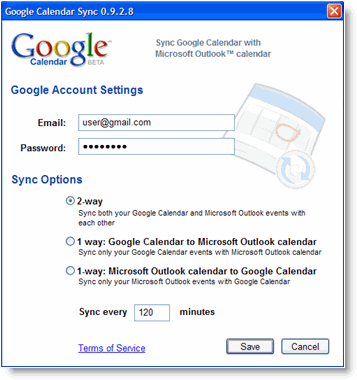
Google Calendar Sync Settings window
In the Settings window, enter your email address and password and select the Sync Option you prefer. Read about each Sync Option.

Виртуальные машины

В статьях сайта нередко упоминаются виртуальные машины. На этой странице объясняется, что же такое виртуальные машины и как их устанавливать.
Виртуальная машина - это программа, которую вы запускаете из своей операционной системы. Программа эмулирует реальную машину. Как и в случае с реальной машиной, вы можете установить на виртуальную машину операционную систему, причем неважно Windows или *nix. Таким образом, вы можете тестировать различные операционные системы, не покидая своей. У виртуальной машины есть BIOS, жесткий диск (отведенное место на вашем жестком диске), CD-ROM (ваш CD-ROM или подключенный ISO-образ), сетевые адаптеры для соединения с вашей реальной машиной, сетевыми ресурсами или другими виртуальными машинам и т.д. Вы можете без проблем обмениваться файлами между основной операционной системой (host) и гостевой операционной системой (guest). Это осуществляется простым перетаскиванием файлов из файлового менеджера клиента в окно гостевой системы или в обратном направлении. Удобство виртуальной машины для тестирования автоматической установки просто неоценимо. Достаточно просто подключить загрузочный ISO-образ вместо CD-ROM в настройках виртуальной машины, и установка системы пойдет точно так же, как и на реальной машине.
На этой странице рассматриваются две наиболее известные виртуальные машины: VMWare Workstation и Microsoft's VirtualPC. У каждой есть свои преимущества и недостатки. VMWare считается побыстрее, а VirtualPC предлагает больше возможностей для интеграции гостевой операционной системы с основной. VMWare является условно-бесплатной программой (оценочный период 30 дней), а Virtual PC - бесплатна.

VMWare Workstation

Microsoft Virtual PC

В статье рассматриваются процессы базовой настройки обеих виртуальных машин. Выберите используемую вами:

Настройка Microsoft Virtual PC

Ниже рассказывается о работе с программой Virtual PC 2007. Работа с Virtual PC 2004 ведется аналогичным образом.
Корпорация Microsoft разрабатывала программу Microsoft Virtual PC 2007 не в последнюю очередь с целью предоставления возможности работы с Windows Vista в качестве гостевой операционной системы. На момент написания статьи программа Virtual PC 2007 находилась в стадии Release Candidate (RC) и была загружена с веб-сайта Microsoft Connect. Установка программы производилась в операционной системе Windows Vista Ultimate.
Программа Virtual PC 2007 упакована в пакет установщика Windows (MSI-файл), поэтому установка не должна вызвать особых затруднений.
Virtual PC 2007
В окне приветствия установщика нажмите кнопку Next.

Рекомендации к установке и загрузка антивирусного комплекса Symantec Endpoint Protection для ОС (x32-64) Xp, 2003, Vista, 2008, Win7

Windows 7: Антивирус
Привет.
Вышла новая винда и уже давно появились х64 версии операционок. Как же быть с антивирями? Не многие пока поддерживают новые ОС и тем паче разрядность.
Я долгое время был приверженцем антивируса Dr.Web, пока не наступило время WinXp. Не знаю, что у них там в конторе произошло, но вот после выхода именно этой ОС
у них начались проблемы - несовместимость, тормоза и тп. Был ярым поклонником и даже официально покупал лицензию.
До WinXp Sp2 ждал и надеялся, участвовал в форуме на предмет багов, но когда, после очередного обновления Spider мне повесил систему
и Винда ко мне повернулась синей стороной - начал искать альтернативу.
Да, мне знакомы многие антивирусы, в принципе не плохие, Касперский был очень силен во времена MsDos,
знаю, что очень радовала его утилита "-d3" (вирусописатели старой закалки должны ее помнить). Dr. Web в то время тоже был неподражаем,
одно лечение вируса "OneHalf" чего стоило...
Да, были и другие, например МелкоМягкие тогда выпускали антивирь Msav (до сих пор встречаются архивы, содержащие файлик chiklist.ms ). Приятная вещь.
Вот только одна беда как правило у всех - заточеность под свой регион.
Т.е. в расчет не берутся вирусы, как правило имеющие большое распространение в своей (т.е. чужой) стране.

Да, знаю, многие будут готовы поспорить со мной в этом плане, у многих админов есть "любимый" антивирь, который они везде рекомендуют и ставят. Однако,
время идет и ставит все на свои места. Живя в России вы получите то, что выгодно не вам, а компаниям, производящим антивири в этой стране. Везде вам будут говорить:
"да, этот лучше" предлагая только то, что производят компании России, замалчивая возможности фирм, которые производят аналогичную продукцию за бугром.
Даже поиском по сайтам (конечно же русским) вы найдете, что "да, надо выбирать где-то между DrWeb и Касперским".
Я, конечно, фанат России, но тут ситуация напоминает автомобильный рынок: покупайте только наше, а если хотите не наше - вот вам пошлины на таможню
и другие палки в колеса.
Много всего было перепробовано, тестировано и тп. из этого дела. Кстати, не могу не сказать о новом антивирусе МелкоМягких, который
терь заменит "Windows Defender" и является прототипом нового куска 128-битной ОС Windows 8, которая должна выйти в 2012 году (надеюсь, не 21 декабря).
Вот о нем:
29 сентября 2009 г. компания Microsoft объявила о выходе своего нового бесплатного антивирусного продукта индивидуального использования под названием Microsoft Security Essentials (MSE).
В основе бесплатного антивируса лежат те же технологии, что и в коммерческих решениях Microsoft для крупных компаний Forefront Client Security. Следует заметить, что для использования
пакета MSE не требуется регистрация, отсутствует этап пробного использования, нет ограничений по сроку использованию – достаточно загрузить и установить пакет с официального сайта Microsoft.
Однако установить антивирус возможно только на ПК которые успешно проходят проверку валидации Windows Genuine Advantage.
Пакет Microsoft Security Essentials поддерживает работу в системах Windows XP с пакетами обновлений SP2 или SP3, Windows Vista и Windows 7 (в том числе для режима Windows XP)
на 32-битных и 64-битных платформах.
Microsoft Security Essentials пришел на смену сервису OneCare и пакету Windows Defender. Финальная версия предлагает пару функций, которые дают пакету MSE серьезное
преимущество перед конкурирующими решениями.

Связка: Windows 2003 - 2008 Server + Сервер терминалов + 1C Предприятие 7.7

Вообще говоря, подобная связка - задача не сильно сложная, и многими системными администраторами уже не раз решенная. Однако, когда мне самому пришлось столкнуться с этой проблемой - готовой статьи я не нашёл - поэтому материал пришлось собирать частями, натыкаясь на известные и неизвестные ошибки.
Почему я не стал использовать Citrix Metaframe (www.citrix.com, www.citrix.1th.ru), в качестве стороннего сервера терминалов для Windows 2000? Hа это есть несколько причин:
В Win2003 по сравнению с Win2000 сервер терминалов стал намного быстрее и стабильнее.
Сервер терминалов от Microsoft гораздо роднее для Windows, чем Citrix - внешняя разработка. Поэтому он Microsoft Terminal Server 2003 лучше интегрирован в систему.
Citrix & Win2000 зачастую требуют ручной установки драйверов используемых принтеров.
Citrix очень чувствителен к сервис-пакам, hotfix'ам (как своим так и Windows)
Проблем со старым сервером (Win2000+Citrix) было намного больше, чем с новым (Win2003).

0. Конфигурация компьютера
Использовалась машина следующей конфигурации:
2 процессора Intel XEON по 2.4 ГГц
2Гб ОЗУ
RAID-контроллер Promise FastTrak100
HDD 100Гб
6 куллеров (+7ой в блоке питания ;-)
Если внимательно посмотреть статьи в Интернет, то 1С гораздо быстрее работает на двухпроцессорных машинах, однако с HASP'ом на них возникает больше проблем. Мы ещё вернёмся к этому.
1. Подготавливаем HDD
Перед установкой я позаботился, чтобы жесткий диск был пуст: не содержал ни одного раздела. Для этого загрузился с обычной системной дискеты Windows'98, и удалил fdisk'ом имевшийся на то время старый раздел.

Настройка лицензирования служб терминала

На данный момент мы готовы настроить лицензирование служб терминала. В этом примере я буду использовать некоторые подложные данные, которые не отвечают действительным требованиям лицензирования служб терминала клиентских подключений, но послужат примером того, как работает этот процесс. Пожалуйста, НЕ используйте ту же процедуру, которую я буду показывать здесь, для лицензирования ваших клиентов служб терминала, поскольку в этом случае вы не будете соответствовать действительным требованиям лицензирования.
Для активации вашего сервера лицензирования служб терминала выполните следующие шаги:
  1. В меню инструменты администрирования выберите меню Службы терминала, а затем нажмите Менеджер лицензирования TS.
  2. В левой панели консоли TS Licensing Manager правой клавишей кликните на имени сервера. Нажмите Активировать сервер.
Настройка шлюза служб терминала (Terminal Services Gateway) в Windows Server 2008 - Windows Server 2008 - Операционные системы - Программирование, исходники, операционные системы 
Рисунок 13
  1. Нажмите Далее на приветственной странице Welcome to the Activate Server Wizard.

Установка служб терминала и лицензирования служб терминала на сервере терминала

Первым шагом будет установка служб терминала на компьютере служб терминала.
Для этого нужно выполнить следующие шаги:
  1. На компьютере служб терминала отрываем менеджера Server Manager. В Server Manager жмем по вкладке Роли в левой панели консоли.
  2. Переходим по ссылке Добавить роли в правой панели консоли.
Настройка шлюза служб терминала (Terminal Services Gateway) в Windows Server 2008 - Windows Server 2008 - Операционные системы - Программирование, исходники, операционные системы 
Рисунок 2
  1. Жмем Далее на странице Прежде чем вы начнете.
  2. На странице Выберите роли сервера ставим галочку напротив строки Службы терминала. Жмем Далее.
Настройка шлюза служб терминала (Terminal Services Gateway) в Windows Server 2008 - Windows Server 2008 - Операционные системы - Программирование, исходники, операционные системы 
Рисунок 3
  1. Жмем Далее на странице Службы терминала.

Операционные системы - WWW.EX.UA

Microsoft Windows 7 Enterprise x86/x64 Integrated March 2010-BIE (EN/RU-lp)Microsoft Windows 7 Enterprise x86/x64 Integrated March 2010-BIE (EN/RU-lp)
CORTEZ8918:22, 5 апреля 2010
Отзывов: 1 
Windows 7 Original Edition (x86x64Rus) 11 in 1 Update 02.04.2010Windows 7 Original Edition (x86x64Rus) 11 in 1 Update 02.04.2010
CORTEZ8917:10, 5 апреля 2010
Courser Windows XP SP3 Pro Update 03.2010Courser Windows XP SP3 Pro Update 03.2010
quest-24711:34, 4 апреля 2010
Отзывов: 6 
Windows XP Professional SP3 v.16.10 IDimm Edition RUS(VLK)Windows XP Professional SP3 v.16.10 IDimm Edition RUS(VLK)
AlexKos0:08, 4 апреля 2010
Отзывов: 14 
ELive LiveCD / LiveUSB - дистрибутив Linux для работы непосредственно с CD / USBELive LiveCD / LiveUSB - дистрибутив Linux для работы непосредственно с CD / USB
Locator5:13, 2 апреля 2010
Отзывов: 2 
Universal MultiBoot ISOLINUX DiskUniversal MultiBoot ISOLINUX Disk
Locator15:30, 1 апреля 2010
Отзывов: 3 
Все сборки Loner-XP DreamLairВсе сборки Loner-XP DreamLair
Zloy_Pozitiv18:52, 9 марта 2010
Статей: 7 
Windows FAN SE7EN X64 RUS 2010Windows FAN SE7EN X64 RUS 2010
TR-HD12:40, 29 марта 2010
Отзывов: 4 
Vista Loader 4.2Vista Loader 4.2
Crematorium17:59, 26 марта 2010
Отзывов: 2 
ZverCD 8.3.3ZverCD 8.3.3
ablz16:11, 28 марта 2010
Отзывов: 8 
Windows 7 Ultimate TB-Group (x86 - x64) Full Updates (2010) 1.2 Rus мартWindows 7 Ultimate TB-Group (x86 - x64) Full Updates (2010) 1.2 Rus март
CORTEZ8915:05, 27 марта 2010
Отзывов: 66 
Windows XP SP3 X-Wind 3.0 DVD by YikxXWindows XP SP3 X-Wind 3.0 DVD by YikxX
Rush13:21, 27 марта 2010
Отзывов: 24 
Kubuntu 10.04 Beta 1 (i386)Kubuntu 10.04 Beta 1 (i386)
Flameshift9:54, 27 марта 2010
Отзывов: 25 
Windows 7 Professional (x86-x64) Retail MSDN Rus DVD (2010) мартWindows 7 Professional (x86-x64) Retail MSDN Rus DVD (2010) март
CORTEZ8914:26, 26 марта 2010
Отзывов: 19 
ZverDVD v.2010.3+Alkid SEZverDVD v.2010.3+Alkid SE
TR-HD18:45, 25 марта 2010
Отзывов: 36 
Windows 7 Ultimate IDimm Edition v.04.10 32-bit мартWindows 7 Ultimate IDimm Edition v.04.10 32-bit март
CORTEZ8920:14, 25 марта 2010
Отзывов: 29 
Windows 7 Ultimate IDimm Edition v.04.10 64-bit мартWindows 7 Ultimate IDimm Edition v.04.10 64-bit март
CORTEZ8920:08, 25 марта 2010
Отзывов: 5 
ZverDVD 2010.3 + Alkid SEZverDVD 2010.3 + Alkid SE
Rush20:18, 25 марта 2010
Отзывов: 25 
Mac OS X 10.4.6 Power PCMac OS X 10.4.6 Power PC
Ellington21:37, 10 марта 2010
Отзывов: 8 
Ubuntu 10.04 LTS (Lucid Lynx) Beta 1Ubuntu 10.04 LTS (Lucid Lynx) Beta 1
Baggio14:12, 20 марта 2010
Отзывов: 30 
-=FAN SE7EN PROFESSIONAL ACTIVED X86 rus 2010 =--=FAN SE7EN PROFESSIONAL ACTIVED X86 rus 2010 =-
extrim17:02, 18 марта 2010
Отзывов: 18 
Диск сисадмина SonyaPE от 16.03.2010 ( Live CD )Диск сисадмина SonyaPE от 16.03.2010 ( Live CD )
rxtx9:56, 18 марта 2010
Отзывов: 15 
Драйвера MCS Drivers Disk v 7.1.21.95 beta от 18.02.2010Драйвера MCS Drivers Disk v 7.1.21.95 beta от 18.02.2010
anm721:14, 17 марта 2010
Отзывов: 11 
Activator (Chew WGA 0.9) до Microsoft Windows 7 Ultimate x86 (x32) Retail Russian - оригинальный образActivator (Chew WGA 0.9) до Microsoft Windows 7 Ultimate x86 (x32) Retail Russian - оригинальный образ
MetaL_Corey17:03, 16 марта 2010
Отзывов: 9 
Активаторы для Windows 7 (март 2010)Активаторы для Windows 7 (март 2010)
Batelhaus12:27, 16 марта 2010
Отзывов: 4 
OS - Big Collection (популярные и малоизвестные)OS - Big Collection (популярные и малоизвестные)
blqs18:43, 18 декабря 2009
Отзывов: 28 
Windows XP SP3 Professional x86 RUS WinStyle DM Edition v.10.3.14 С обновлениями на 14 марта 2010 г.Windows XP SP3 Professional x86 RUS WinStyle DM Edition v.10.3.14 С обновлениями на 14 марта 2010 г.
Rush17:08, 14 марта 2010
Отзывов: 18 
Microsoft Windows XP SP3 Rushen 10.2 Minimal Edition 2010 RUSMicrosoft Windows XP SP3 Rushen 10.2 Minimal Edition 2010 RUS
galiks23:49, 13 марта 2010
Отзывов: 32 
Windows XP SP3 Professional x86 RUS DM Edition v.10.2.25 DVDWindows XP SP3 Professional x86 RUS DM Edition v.10.2.25 DVD
Rush8:38, 12 марта 2010
Отзывов: 16 
Windows Xp by Rushen 10.2 Minimal Edition
MClaren7770:32, 12 марта 2010Статей: 3 
Windows XP SP3 BC-Team v4.1 v 10.02.28 х86 + USB (2010) | RUSWindows XP SP3 BC-Team v4.1 v 10.02.28 х86 + USB (2010) | RUS
Flamberg21:38, 12 марта 2010
Отзывов: 25 
Windows Vista Ultimate RUS-ENG x86-x64 -4in1- Activated (AIO)Windows Vista Ultimate RUS-ENG x86-x64 -4in1- Activated (AIO)
Rush8:00, 12 марта 2010
Отзывов: 17 
MS Razorlight Apocalypse XP SP2 x64MS Razorlight Apocalypse XP SP2 x64
Rush22:08, 11 марта 2010
Отзывов: 23 
Windows XP Professional x64 Edition SP2 + MUI RUSWindows XP Professional x64 Edition SP2 + MUI RUS
Rush20:33, 11 марта 2010
Отзывов: 12 
Cпособы активации Windows 7 от DG Win&Soft 2010 (Rus)Cпособы активации Windows 7 от DG Win&Soft 2010 (Rus)
grendel14:16, 11 марта 2010
Отзывов: 3 
Дистрибутив Windows XP Professional для x64 (64 Bit ) разрядных системДистрибутив Windows XP Professional для x64 (64 Bit ) разрядных систем
quest-24719:58, 10 марта 2010
Отзывов: 13 
Windows XP SP3 Professional x86 RUS WinStyle DM Edition v.10.2.14Windows XP SP3 Professional x86 RUS WinStyle DM Edition v.10.2.14
Rush10:16, 28 февраля 2010
Отзывов: 24 
Windows XP-Crystal Clean 2010.Windows XP-Crystal Clean 2010.
galiks23:31, 9 марта 2010
Отзывов: 14 
Windows XP SP3 Build 01 2010 Rus by PhilkaWindows XP SP3 Build 01 2010 Rus by Philka
galiks23:20, 9 марта 2010
Отзывов: 14 
Windows XP SP3 RU BEST XP EDITION Release 10.2.4Windows XP SP3 RU BEST XP EDITION Release 10.2.4
quest-24714:40, 9 марта 2010
Отзывов: 18 
Reblog this post [with Zemanta]

Реклама от BigBN