Поиск по моему блогу

Показаны сообщения с ярлыком Google Calendar. Показать все сообщения

Как мониторить доступность сайта круглосуточно?

uptime, web, блог, доступность, интернет, мониторинг, сайт, computers 072aСегодня столкнулся с интересной ситуацией - на мыло пришло сообщение о новом комментарии к моему посту, но перейдя по ссылке, я обнаружил что мой блог "в дауне", выражаясь обычным языком - недоступен. Вот минуту назад человек оставил комментарий, а уже сейчас блог недоступен. Последний месяц для постоянного наблюдения доступности блога я использовал панель от Пингдом на бесплатном аккаунте. SMS-уведомления у меня отключены (я вообще не читаю SMS - ибо кроме рекламы, любимый LIFE:) мне ничего не присылает), но почему же не пришли уведомления на мыло?
Оказывается я исчерпал количество checks (проверок) на бесплатном аккаунте. Это меня конечно же не устроило и я начал искать другие ресурсы, которые меня будут радовать. Я перепробовал несколько разных и остановился на 2-х. Какой из них будет постоянно мониторить мои сайты в будущем, еще не знаю, т.к. нравятся оба, но предлагаемые услуги сильно отличаются.
1) host-tracker.com
Возможности - 111 точек проверки по всему миру, мониторинг до 2 сайтов, русский интерфейс, подробная статистика, сообщения на "мыло" в случае проблем с доступом к сайту. В пробном периоде - первый месяц мониторинг может производится с интервалом вплоть до 1 минуты. Как только он закончится - необходимо выбрать тарифный план. И вот тут небольшая неприятность - на пакете "free" интервал проверки - 30 минут. Это цена бесплатности:
uptime, web, блог, доступность, интернет, мониторинг, сайт
В общем, сайт мне понравился, статистика выглядит таким образом:
uptime, web, блог, доступность, интернет, мониторинг, сайт
С настройками проблемы не возникнет. Самый главный минус - 30 минутный интервал.
2) uptimerobot.com
С этим сайтом все еще проще. Правда, подробной статистики сайт не дает. Зато предлагает другие возможности - проверка доступности ваших сайтов каждые 5 минут, бесплатный мониторинг до 50 сайтов, уведомления на "мыло", в твиттер и SMS-ками. Интерфейс - английский, но настраивать ничего не нужно - просто добавьте URL своих сайтов и все:
uptime, web, блог, доступность, интернет, мониторинг, сайт
В случае неполадок на хостинге и первый и второй сервис присылают сообщения на e-mail (как минимум). Вчера вечером проверил это на своих сайтах.
Enhanced by Zemanta

Google Calendar Sync — синхронизация календаря Google с Microsoft Outlook

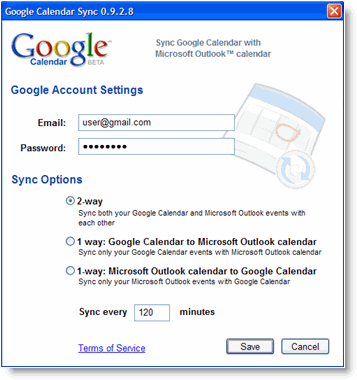
Image representing Google Calendar as depicted...Image via CrunchBaseGoogle представила небольшую утилиту, которая служит для синхронизации событий из календаря Google с календарем Microsoft Outlook.

Синхронизировать можно как в двух направлениях, так и в каком-то одном (настраивается опционально). Так же на данный момент единственным недостатком является то, что вы можете синхронизировать только основной календарь Google (но в будущем обещают исправить данный недостаток).


Инструкции по установке здесь.

Источник: Google Operating System (англ.)

_______________________________________________________________


To set up Google Calendar Sync:

  1. Make sure you're using a supported operating system and Outlook version.
  2. Download Google Calendar Sync (version 0.9.3.6) at http://dl.google.com/googlecalendarsync/GoogleCalendarSync_Installer.exe
  3. Once a dialog box appears, click Save File. The downloaded file should open automatically. If it doesn't, manually open it from your browser's download window.
  4. Click OK to confirm that you're aware this is an executable file.
  5. Read through the Google Calendar Sync Terms of Service, and click I Agree.
  6. Follow through the Installation Options and click Install to finish the set-up process.
Once Google Calendar Sync is installed on your computer, the Google Calendar Sync Settings window will appear:

Google Calendar Sync Settings window
In the Settings window, enter your email address and password and select the Sync Option you prefer. Read about each Sync Option.

Интеграция Google Calendar в Microsoft Outlook

Microsoft Office MobileImage via WikipediaЧасто пользователи, а особенно искушенные пользователи альтернативных OS, ругают программный продукт Outlook за излишнюю прожорливость и неповоротливость. Действительно, данный продукт имеет несколько избыточную функциональность, особенно для тех, кто пользуется только почтой, ведет простой немудренный календарь и планирует задачи. Так почему избыточность функционала не повернуть себе во благо?
Lifehacker.com подглядел у кого-то несложную методику интеграции полностью всего Google Calendar в Outlook.

Все, что вам нужно это иметь Microsoft Outlook (кстати, многие владельцы КПК с Windows Mobile не знают, что у них на установочном диске есть инсталлятор этого приложения — полная версия и совершенно бесплатно) и Google-аккаунт. Далее делаете такие действия (проделано в Outlook 2007):
1. Перейдите в раздел календаря.
2. Кликните на «Календарь» в «Мои календари»
1
3. В свойствах календаря перейдите на вторую вкладку «Домашняя страница» и задайте ее в поле «Адрес»: http://www.google.com/calendar/render. Кстати, не забудьте поставить галочку напротив «Показывать по умолчанию домашнюю страницу».
2
Теперь, при переходе в раздел календаря, вы будете использовать для работы Google Calendar.
3
Кстати, для рендеринга календаря используется Internet Explorer и, чем новее у вас версия, тем лучше для вашего календаря.
Enhanced by Zemanta

Реклама от BigBN