По роду своей работы в сфере IT мне достаточно часто приходится сталкиваться с проблемами не всегда стандартными для IT сферы.
Так же заметки со ссылками на статьи которые очень часто на практике выручали, держать на своем компе стало не удобно. По этой причине создан этот блог - записная книжка статей и заметок. Авторов статей прошу не обижаться если местами забыл сделать на них обратную ссылку. Пишите в комментариях все обязательно поправлю..
Опубликовано admin в Пнд, 22/06/2009 - 14:03 Подключитесь к WAN порту шлюза, введя адрес 192.168.1.2. Войдите с логином admin и без пароля.
1. В разделе Setup > Internet Setup укажите сетевые параметры WAN порта. Напомню, что все VoIP шлюзы подключаются к 3CX через WAN порт. Я ввел 192.168.0.3. Также я указал другие настройки, соответствующие моей сети. Нажмите Apply.
2. В разделе Setup > VoIP Setup добавьте настройки для SIP сервера, в нашем случае, 3CX Phone System. Здесь нужно указать следующие данные:
Название аккаунта, например 3CX
Номер FXS порта, то есть, доп. номер (Extension) 3CX Phone System, который будет подключен к системе через FXS порт шлюза. Это может быть обычный аналоговый телефон, но чаще через FXS порт подключают факс-аппарат, либо DECT трубку
Номер FXO порта, который соответствует виртуальному номеру внешней линии (Virtual Extension) 3CX Phone System
Общие параметры SIP сервера 3CX: его IP адрес, номер порта и т.п.
Совместная работа над документами - одно из самых ожидаемых и востребованных нововведений в Microsoft Office 2010. Обзор основных преимуществ данного функционала представлен в статье "Office 2010: ожидания перед внедрением". Здесь же будет рассмотрен процесс настройки и использования режима совместной работе на примере Microsoft Word 2010 и Microsoft SharePoint Foundation 2010.
Настройка
Для реализации совместной работы с документами создан тестовый стенд на базе компьютера с операционной системой Microsoft Windows 7 x64. На нем установлены Microsoft Office 2010 Professional Beta и Microsoft SharePoint Foundation 2010 Beta. Компьютер включен в домен Active Directory. Для редактирования документов в этом же домене созданы две учетные записи пользователей: Dmitry Rudykh и sharing_test. Имя рабочей станции: mow010075.
Установка SharePoint Foundation 2010 произведена согласно статье "Установка SharePoint 2010 на Windows 7". В результате работы мастера по установке, возникло окно управления порталом SharePoint (рис. 1). Рисунок 1 - Стартовая страница портала
В данном примере доменное имя портала совпадает с именем рабочей станции, на которой он установлен. Для удобства работы рекомендуется добавить данный сайт в список надежных узлов.
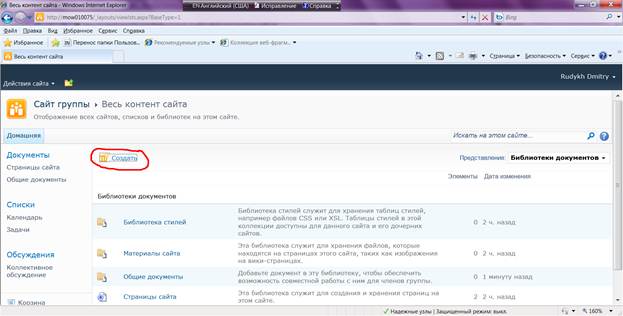
Данный портал будет использоваться в качестве хранилища общих документов. По умолчанию в библиотеках документов уже есть раздел для хранения общих документов. Однако, в целях структуризации хранимой информации, лучше создать новую рабочую область. Для этого необходимо выполнить следующие действия.
DVG-7111S представляет собой недорогой голосовой шлюз с одним портом FXS и одним портом FXO. Давайте настроим его для работы с *. Я буду описывать только те параметры, которые отличаются от дефолтных.
В FreePBX создадим SIP trunk для FXO, пусть в него будет воткнута линия с номером 5499057:
USER Details оставляем пустым.
Еще сразу создадим SIP extension для FXS с номером 777:
User Extension: 777
Dislpay Name: FXS
secret: fxs_password
Подключаем LAN порт шлюза в сеть, заходим с рабочей станции на WEB интерфейс управления: http://192.168.8.254, логин admin, пароль пустой.
Идем в Internet Setup и настраиваем WAN порт. Далее идем в VoIP Setup и редактируем запись под номером 1. Наш * имеет доменное имя pbx.spnet.ru.
Ставим галку Enable Support of SIP Proxy Server / Soft Switch, ITSP Name : «pbx.spnet.ru».
Phone 1 FXS: Number: «777″, cтавим галки Register и Invite with ID / Account. User ID / Account : «777″ Password : «fxs_password» Confirm Password : «fxs_password»
Phone 2 FXO: Number: «5499057″, cтавим галки Register и Invite with ID / Account.
User ID / Account : «5499057″, Password : «fxo_password» Confirm Password : «fxo_password» Proxy Server IP / Domain : «pbx.spnet.ru»
Жмем Apply, идем на вкладку Advanced. VoIP -> Codec Preferred Codec Type : «G.711 u-law» VoIP -> DTMF & PULSE
Ставим галку Enable Out-of-Band DTMF VoIP -> Hot Line
Phone 2 – FXO
Ставим галку Hot Line и вписываем в поле Hot Line No. : номер *, на который будет попадать звонок, пришедший на порт FXO
Снимаем галку Enable FXO / Trunk Extension Number VoIP -> Line FXS Impedance и FXO Impedance ставим в «Russia 600 Ohm», снимаем галку Enable IVR Option VoIP -> SIP Advanced
Снимаем галку Enable Non-SIP Inbox Call
Вот и все, не забудьте установить пароли администратора и пользователя. Если шлюз не будет определять сингал занято, нужно проанализировать сигнал занято, получаемый от АТС и настроить его в VoIP -> CPT / Cadence. Методика анализа подробно описана на сайте nsgate.ru в документе «Процедура анализа нестандартных disconnect-тонов«.
Бывает, что данный шлюз ведет себя странно с входящими вызовами – hotline начинает звонит в течении 2-5 секунд, а затем происходит завершение вызова. В этом случае нужно установить «PSTN Ring OFF Length :» в 20000, это позволяет хотя бы как-то решить данную проблему.
Обратите внимание, что данный шлюз не дружит с Mozilla – «PSTN Ring OFF Length :» мне удалось изменить только в IE
Наконец, привезли D-link DVG 7111S. И, наконец, в моем домашнем asterisk будет FXO и FXS. И, наконец, можно будет звонить не через софтфон + гарнитура, а через обычный телефон.
Однако, и страшновато было. Ни разу не настраивал ничего подобного. В сетях я - полный ноль.
Ну начнем, помолясь!
Имеем такую сеть: DSL-модем > пятипортовый switch> два компа(один с linux, другой с Windows)
Linux Ubuntu 9.10 имеет прямое подключение к интернет через DSL.
А на компьютере с Windows дочь смотрит IPTV через тот же DSL.
Требуется подключить 7111S так, что бы сохранить status quo.
Ну начнем, помолясь, настраивать 7111S связке с домашним сервером asterisk.
Соединяем кабель DSL-модема с портом WAN шлюза D-link, а порт LAN соединяем со свитчем локалки.
Теперь нам нужно попасть в Web-интерфейс Dlink DVG 7111S.
В инструкции написано, что попасть туда можно, набрав в броузере http://192.168.8.254. Но чтобы эта ссылочка открылась, надо изменить статический адрес своего компа (с которого собираемся конфигурировать voip-шлюз) на 192.168.8.1
Пароль там пустой - жмем кнопку login.
Сначала я пробовал, конечно, через Setup Wisard все настроить. Но с первого раза, естественно, ничего не завелось, и дальше я все настраивал через меню слева.
Главным камнем преткновения для меня был internet setup. Я хотел, чтобы voip-шлюз 7111S был у меня в локалке и общался с voip-провайдерами сугубо через астериск. Но, поскольку во всех инструкциях настройка сего девайса начинается с internet setup, то я и сэтапил интернет. А он у меня pppoe. И сэтапил, и сэтапил... Только ничего путного не насэтапил.
Фишка в том, что в internet setup это устройство как раз и настраивается на астериск по локалке! И даже если у вас интернет pppoe, все равно для работы с asterisk надо настраивать static ip
Где 192.168.1.4 - новый адрес voip-шлюза, а 192.168.1.2 - адрес компьтера а астериск. В качестве DNS тоже выбран 192.168.1.2 Кстати, нужно не забыть поменять обратно адрес 192.168.8.1 на компьютере, с которого заходили в web-интерфейс шлюза. Жмем Apply.
Далее lan setup.
Там нужно выбрать bridge и больше ничего не менять. Жмем Apply.
Теперь, пусть и не по порядку, voip setup
Далее нужно перейти во вкладку Advanced.
1)Advanced>Voip>Codec - выставить нужный вам кодек в приоритет. Apply
2)Advaced>Codec>DTMF&PULS - отмечаем "птичкой"
Enable Out-of-Band DTMF Жмем Apply
3)Advanced>Voip>Hot Line
Секцию Phone1-FXS не трогаем. Жмем Apply
В секции Phone2-FXO опять отмечаем "птичкой"
Hot Line . В поле Hot Line № : вписываем номер 701
Еще ставим "галку"
Detect FXO Line Presence. Жмем Apply
4)Advanced>Voip>Line
Находим строчки FXS impedance и FXO impedance - выбираем из выпадающих менюх Russia 600 ohm, а также убираем "птичку" с Enable FXO/Trunk extensions number. Apply.
5) Advanced>Voip>Sip Advanced
Здесь убираем галку с Enable Non-Sip Inbox Call. Жмем Apply.
Вроде все.
Нет.
6) Advanced>Voip>PSTN control>Trunk Dial Out Verify
В одном из трех пустых полей ставим циферу. Это будет префикс выхода на городскую линию. Apply?
Теперь во вкладку MAINTENANCE - менять пароль.
И ВАЖНО! MAINTENANCE>Backup and Restore>System--Save and Reboot>Save all settings>Reboot
Все. Может, чего и забыл:)))
Как пишут, отличительной особенностью FXO данного шлюза, является то, что для него создается обычный peer.
Поэтому в sip.conf надо создать 2 пира
[701]
type=friend
host=dynamic
context=ваш_контекст
secret=ваш_пароль
и
[555555]
type=friend
host=dynamic
context=ваш_контекст
secret=ваш_пароль
Ну и в extensions.conf
exten => 701,1,Answer
exten => 701,n,Dial(SIP/${EXTEN},60)
exten => 701,n,Hangup
Image via WikipediaОбычно устройства регистрируются на Астериске, но бывает наоборот, Астериск нужно зарегистрировать как устройство на другом сервере. Это как раз тот случай. И в SPA400 не нигде поля PASSWORD для регистрации!
Если сможешь зарегистрировать Астериск на SPA400, то звонки будут авторизованы. Для примера ниже это
register= 12345@ИП_адрес_spa400/12345
Quote:
звонок приходит как name is 'Anonymous' number is 'anonymous'
потому что росийские аналоговые линии не передают CallerID.
1. Открываем вкладку SPA9000 Interface на SPA400
2. User ID: поставь для примера 12345
3. Discover Automatically - да
4. Port ID 1: FXO_Port_ID_1
Port ID 2: FXO_Port_ID_2
Port ID 3: FXO_Port_ID_3
Port ID 4: FXO_Port_ID_4
5. Остальное там оставить в дефолте, включить Enable Session Timer
type=friend username=12345
canreinvite=no
dtmfmode=rfc2833
host=ИП_аддр_SPA400
insecure=very
qualify=200 ; это не обязательно
2. Убирай вообще регистрацию.
3. Создаём исходящий маршрут: ToCity и направляем его в транк SIP/12345
4. Для входящих звонков или разрешай Allow Anonymous Inbound SIP Calls, или дописывай транк SIP/12345 на тему юзера, для входящих.
Image via WikipediaIntroduction For small- and medium-sized businesses, going all-VoIP is not an easy decision.
Fortunately, the switch-over, which can result in substantial savings and add bold new capabilities to tired old office phone systems, can be done in baby-steps: Purchase an Internet Protocol (IP) based phone system, but keep the PSTN lines, for now.
It is indeed possible to integrate VoIP into an existing office analog system, keeping current phone services intact while routing costly toll calls out over IP. Until recently, though, the hardware needed for such integration was difficult to use and expensive.
There are two ways to route calls between VoIP and the PSTN: subscribe to an Internet Telephony Service Provider (ITSP) or keep the PSTN lines and purchase equipment to make the conversion.
Keeping the PSTN lines requires VoIP gateways to convert the PSTN signal to a VoIP signal. For analog lines, these gateways need a Foreign Exchange Office (FXO) port.
Until recently, most reasonably priced VoIP gateways had only one or two FXO ports - enough ports for home use, but too few for small businesses and remote offices.
The average price for a four FXO port VoIP gateway was $400-$500, until Linksys released the SPA400.
The Linksys SPA400 is an attractive low-cost four FXO port solution that costs $100 less than its peers.
The official position from Linksys is that the SPA400 will only work with the Linksys SPA9000, but in this article, we explain how to configure the SPA400 to work with Asterisk - the Open Source PBX . We also have a related configuration for the CommuniGate Pro Internet Communication System.
This article covers the SPA400 with firmware version 1.0.0.3 and Asterisk version 1.2.7.1. The configuration for new product versions may differ, so check the Voxilla Forums for updated information.
[h1]Configuring the SPA400[/h1]
Connect to the SPA400 via the Web interface. The default username is Admin (case sensitive) and no password. Setup->Basic Setup
Setup the Fixed IP Address information for the SPA400. Do not use Dynamic IP Addresses – the Asterisk server must find the SPA400 and register with it.
Установите модуль AsteriskSIP Settings
Предполагается что с вашего сервера/роутера проброшены порты: 5060 UDP - для инициации SIP соединения. 10000 - 20000 UDP - для голосовых пакетов. (диапазон можно уменьшить в файле /etc/asterisk/rtp.conf)
Установите следующие значения NAT - yes IP configuration - Static IP Extern IP - 123.123.123.123 -внешний IP адрес Local Networks - 192.168.0.0/255.255.255.0 -локальная сеть Reinvite Behavior - No
FreePBX это полнофункциональный веб-интерфейс для конфигурации Asterisk PBX ( Asterisk GUI ). Если Вы знакомы с Asterisk, то знаете, настройка АТС осуществляется при помощи конфигурационных файлов. FreePBX предлагает простой, интуитивно понятный интерфейс для настройки и управления Asterisk PBX. FreePBX также поставляется со многими дистрибьютивами http://www.freepbx.org/
Outbound Routes - Маршрутизирует исходящие вызовы по требуемым транкам.
Trunks - Управляет ZAP (Dahdi), SIP, IAX каналами для выхода в общую телефонную сеть, или соединения АТС.
Administartors - Используется для назначения адмистраторов Этот модуль не будет работать, если в файле /etc/amportal.conf, AUTHTYPE установлено значение none.Смотри также Изменение пароля FreePBX
Общая телефонная книга, основанная на CMS/LAMP и используемая Asterisk PBX, имя и номер заносятся в базу MySQL и выводятся, например, в XML-браузере хардфона или браузере. Click to Dial из браузера.
Голосовой модуль по умолчанию активирован только в модемах МТС.
Рекомендованное ядро Linux 2.6.33+ Asterisk 1.6.+
Заведомо рабочие прошивки (firmware - не путать с dashboard):
МТС 11.608.12.00.143
11.608.14.15.311
Нерабочая firmware:
Мегафон 11.608.12.10.209 -при активированном голосе из под винды звонит, из под Linux - нет.
Активировать голосовую функцию можно программой DC-UNLOCKER за 4 кредита - 4 евро.
Трансляция сетевых адресов (NAT) является обычной практикой в сети и нередко мешает прохождению голосовых пакетов и инициализации соединений. Решение этой проблемы требует понимания принципов работы NAT и VoIP. В этой статье рассматривается протокол SIP и Asterisk, но проблемы и решения применимы и к большинству других приложений и протоколов.
NAT используется, чтобы скрыть многочисленные локальные адреса, за каким-то внешним узлом, обеспечивая безопасность и структуризацию сети.
Когда пакет проходит шлюз (gateway), IP-адрес локального источника заменяется на внешний IP-адрес. При ответе шлюз направляет пакет на исходный локальный адрес. Также шлюз блокирует внешние запросы не имеющие явных внутренних источников, но возможно пробросить пакеты пришедшие на определенные порты, на заранее заданные IP адреса внутри сети.
Первый абонент запрашивает соединение у второго , сообщая свой IP адрес. Второй отвечает, сообщая свой IP. Голосовые пакеты направляются напрямую абонентам, минуя SIP сервер. Передача голосовых пакетов напрямую абонентам, минуя Asterisk, называется RE-INVITE или Native Bridge.
NAT может вызвать проблемы в нескольких местах.
Если одна из АТС находится за NAT, другая АТС не сможет связаться с ней, без проброса портов.
Если телефон находится за NAT, голосовые пакеты могут быть направлены на немаршрутизируемый адрес в сети, что приведет к потере звука.
В простейшей ситуации SIP клиент находясь за NAT, обращается к внешнему интерфейсу Asterisk. SIP клиент при регистрации на сервере создает запись в таблице трансляций, которая сохраняется, пока проходит хотя бы один пакет в минуту. В файле sip.conf требуется определить параметры сети и свойства удаленного пира.
[general]
localnet=192.168.0.0/255.255.255.0 ; локальная сеть
externip=x.x.x.x                   ; внешний ip адрес

[sip_phone]
nat=yes
qualify=300                    ; проверять соединение каждые 300 мс.
При такой конфигурации Asterisk использует внешний IP адрес externip для вызовов клиентов с параметром nat=yes . Дополнительно параметр qualify=yes поддерживает соединение, не позволяя удалять запись из таблицы трансляций.




 Этот модуль не будет работать, если в файле

